RO Emblem Studio
三步完成 RO 公會圖
工具會依序引導你整理自己的素材、確認遊戲規格,再下載可安裝的公會圖。
-
01
載入自有素材
選擇 BMP、JPG、PNG 或 WebP 圖片,使用 1:1 裁切框保留徽章主體。
-
02
編輯並預覽
在 24×24 畫布修整像素、文字與 #FF00FF 透明區,並用遊戲預覽檢查辨識度。
-
03
驗證與安裝
通過尺寸與格式檢查後匯出 BMP 或 GIF,再放入 RO 客戶端的 Emblem 資料夾。
RO 公會圖必要規格
匯出前請同時確認尺寸、格式與透明色,避免在遊戲內出現黑底或無法更新。
- 畫布尺寸
- 24×24 px
- 公會圖必須精確為 24×24 像素;較大的來源圖片要先裁切縮放。
- 靜態格式
- BMP
- 靜態公會圖以 BMP 匯出;動態版本則使用符合伺服器支援條件的 GIF。
- 透明色
- #FF00FF
- RO 會把純洋紅色視為透明;主體內的同色像素也可能形成透明破洞。
瀏覽器與功能限制
- 需要啟用 JavaScript,並建議使用最新版 Chrome、Edge、Firefox 或 Safari。
- 圖片來源檔上限 8 MB;影片來源檔上限 50 MB,單一轉換片段最長 10 秒。
- 影片轉 GIF 使用 WebAssembly,低記憶體裝置可能需要較長處理時間。
- 不同 RO 伺服器對動態 GIF 的支援可能不同,請依實際遊戲規則確認。
常見安裝與顯示問題
若遊戲內沒有更新或透明效果不正確,先依下列順序排除。
- 遊戲找不到公會圖
- 確認檔案已放入目前 RO 客戶端的 Emblem 資料夾,並重新開啟選擇公會圖的介面。
- 顯示黑底或透明破洞
- 重新檢查透明區是否為精確的 #FF00FF,並避免主體細節誤用相同洋紅色。
- 圖片模糊或無法套用
- 確認輸出為 24×24 BMP,先在本站的遊戲預覽檢查,再重新匯出與載入。
自有素材的前後範例
下例示範將有背景的自有徽章素材,整理成輪廓清楚且符合 24×24 顯示需求的公會圖。
 編輯前
編輯前
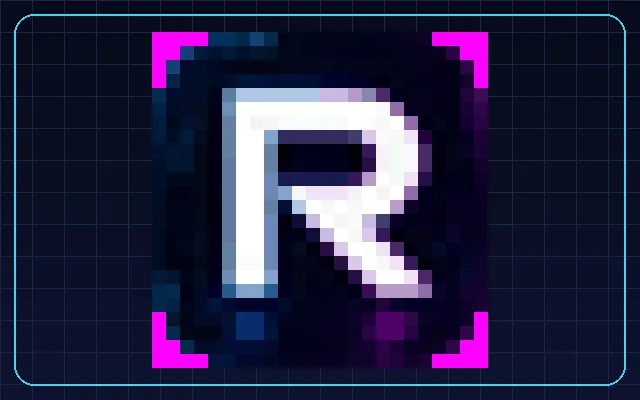 編輯後
編輯後
需要更完整的操作說明?
完整教學涵蓋圖片裁切、BMP 與 GIF 匯出、影片轉檔、安裝路徑及更多疑難排解。
前往完整使用教學與 Q&A

