RO Emblem Studio
3단계로 RO 길드 엠블럼 만들기
원본 이미지 준비부터 게임 규격 검사, 바로 사용할 수 있는 파일 다운로드까지 순서대로 안내합니다.
-
01
이미지 불러오기
BMP, JPG, PNG 또는 WEBP 파일을 선택하고 1:1 자르기 프레임으로 엠블럼의 중심을 맞추세요.
-
02
편집 및 미리보기
24×24 캔버스에서 픽셀, 텍스트, #FF00FF 투명 영역을 다듬고 게임 미리보기에서 식별성을 확인하세요.
-
03
검사 및 설치
크기와 형식 검사를 통과한 뒤 BMP 또는 GIF로 내보내고 RO 클라이언트의 Emblem 폴더에 넣으세요.
RO 엠블럼 필수 규격
검은 배경이나 업데이트 실패를 피하려면 내보내기 전에 크기, 형식 및 투명 색상을 함께 확인하세요.
- 캔버스 크기
- 24×24 px
- 길드 엠블럼은 정확히 24×24픽셀이어야 합니다. 큰 원본 이미지는 먼저 자르고 크기를 조정하세요.
- 정적 형식
- BMP
- 정적 엠블럼은 BMP로 내보냅니다. 애니메이션 버전은 서버에서 지원하는 경우에만 GIF를 사용하세요.
- 투명 색상
- #FF00FF
- RO는 순수 마젠타를 투명하게 처리하므로 주제 안의 같은 색상 픽셀도 빈 부분으로 보일 수 있습니다.
브라우저 및 기능 제한
- JavaScript가 필요하며 최신 Chrome, Edge, Firefox 또는 Safari 사용을 권장합니다.
- 원본 이미지는 최대 8 MB, 동영상은 최대 50 MB이며 변환할 수 있는 구간은 최대 10초입니다.
- 동영상 GIF 변환은 WebAssembly를 사용하므로 메모리가 적은 기기에서는 시간이 더 걸릴 수 있습니다.
- 애니메이션 GIF 지원 여부는 RO 서버마다 다르므로 플레이하는 서버의 규칙을 확인하세요.
자주 발생하는 설치 및 표시 문제
엠블럼이 업데이트되지 않거나 투명도가 올바르게 보이지 않으면 다음 항목을 순서대로 확인하세요.
- 게임에서 엠블럼을 찾지 못함
- 실제로 실행하는 RO 클라이언트의 Emblem 폴더에 파일을 넣고 길드 엠블럼 선택 화면을 다시 여세요.
- 검은 배경이나 투명한 구멍이 나타남
- 투명 영역이 정확한 #FF00FF인지, 표시할 주제 안에 같은 마젠타가 사용되지 않았는지 확인하세요.
- 이미지가 흐리거나 적용되지 않음
- 출력이 24×24 BMP인지 확인하고 사이트의 게임 미리보기에서 점검한 뒤 다시 내보내어 불러오세요.
내 이미지의 편집 전후 예시
배경이 있는 엠블럼 이미지를 잘라 24×24에서도 선명하게 보이는 길드 엠블럼으로 만드는 예시입니다.
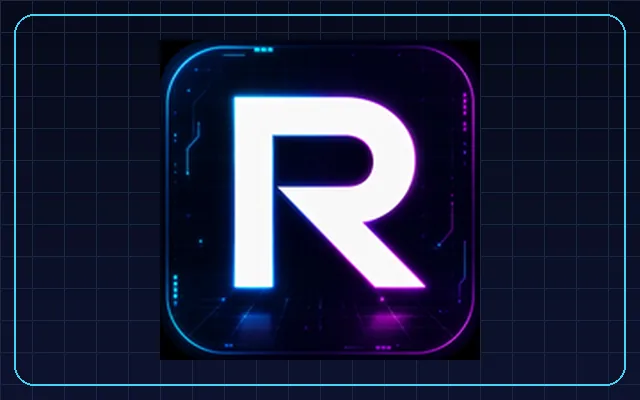 편집 전
편집 전
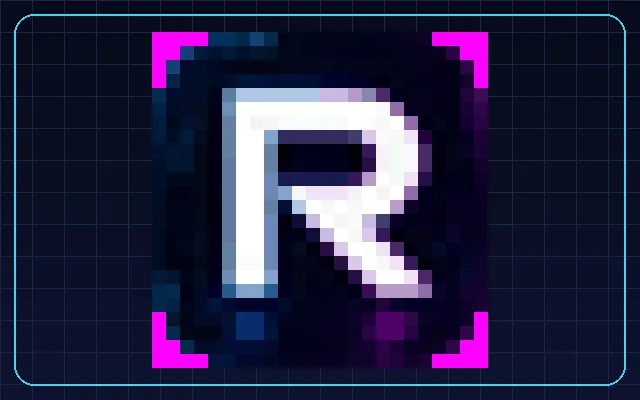 편집 후
편집 후
자세한 사용 방법이 필요한가요?
전체 가이드에서 이미지 자르기, BMP 및 GIF 내보내기, 동영상 변환, 설치 경로와 문제 해결 방법을 확인할 수 있습니다.
전체 가이드와 자주 묻는 질문 열기

